

写在前面
很多站长在运营 WordPress 网站时,都遇到过同一个尴尬:网站发不出邮件。注册通知、密码找回、订单确认、表单提交……这些本该自动到达用户邮箱的消息,要么石沉大海,要么被无情地丢进垃圾箱。
普通做法是借用 QQ 邮箱、163 邮箱、Gmail 等第三方 SMTP 服务,这种方式确实简单,但有三个硬伤:
- 发送量受限——QQ 邮箱每天只能发几十封,163 邮箱稍多但也有限制
- 禁止商业用途——大部分免费邮箱明令禁止发送营销邮件,违规直接封号
- 品牌不专业——
yourname@qq.com和service@yourdomain.com给客户的观感完全不同
如果你的网站需要群发会员通知、做邮件营销,或者想要一个 name@yourdomain.com 这样的专属邮箱,自建邮件服务器就是绕不开的选择。本文会手把手带你用宝塔面板自带的「宝塔邮局管理器」搭建一套完整的邮局系统,并把它接入 WordPress。
一、自建邮局前必须知道的几件事
在你点开服务器控制台之前,先冷静地确认以下几点,这能帮你少走很多弯路。
1. 关于 25 端口
25 端口是 SMTP 协议的标准外发端口,没有 25 端口就没有自建邮局。问题在于,腾讯云、阿里云、华为云这些国内大厂出于反垃圾邮件考虑,默认封禁 25 端口的出站流量,而且现在几乎不再受理解封申请。
解决方案有两个:
- 海外VPS:像 Vultr、DigitalOcean、Hetzner、BandwagonHost(搬瓦工)、RackNerd 等大多默认开放 25 端口
- 国内小厂云商:部分中小服务商对 25 端口管控较松,可以咨询客服
如果你执意要用国内大厂的服务器,只能曲线救国——把邮件中继到 SendGrid、Mailgun、AWS SES 这类专业邮件服务,但那就不算「纯自建」了。
2. 关于域名与 IP
- 准备一个已实名(国内域名)或已解析(国外域名)的域名
- 服务器需要一个干净的独立 IP——如果 IP 被列入垃圾邮件黑名单,你发出去的邮件会被各大邮箱直接拒收
- 强烈建议在搭建前到 MXToolbox Blacklist Check 查询一下 IP 是否被列入黑名单
3. 关于反向解析(PTR 记录)
这是新手最常忽视的一步。PTR 记录是把 IP 反向解析回域名的记录,Gmail、Outlook 等大型邮箱会严格校验:没有 PTR 记录的邮件大概率被判为垃圾邮件。PTR 记录不能在域名注册商处设置,必须联系服务器供应商(或在 VPS 控制台中的 rDNS/Reverse DNS 设置中)操作。
4. 关于硬件配置
宝塔邮局对资源要求不高,经过实测,头部VPS云服务器厂家的VPS只需要2 核 2G 内存、30GB 硬盘即可起步。但如果计划存储大量邮件或者发送量大,硬盘建议预留 50GB 以上,内存上到 4GB 会更稳。
二、安装宝塔面板与邮局管理器
第 1 步:安装宝塔面板
SSH 连接到你的服务器,执行对应系统的一键安装命令(这里以 CentOS/Ubuntu 通用脚本为例,实际请到宝塔官网获取最新命令):
# Ubuntu/Debian
wget -O install.sh https://download.bt.cn/install/install-ubuntu_6.0.sh && sudo bash install.sh

# CentOS
yum install -y wget && wget -O install.sh https://download.bt.cn/install/install_6.0.sh && sh install.sh
安装完成后,终端会输出面板地址、用户名和初始密码,务必记录下来。
第 2 步:安装宝塔邮局管理器
登录宝塔面板后:
- 进入左侧菜单的「软件商店」
- 在搜索框输入「宝塔邮局管理器」
- 点击「安装」,稍等几分钟即可完成
⚠️ 注意:宝塔邮局会占用 25、110、143、465、587、993、995 等端口,确保这些端口在防火墙和安全组中都已放行。这一步是最容易遗漏的环节,很多人后面收不到邮件就是死在这里。
第 3 步:打开邮局管理器
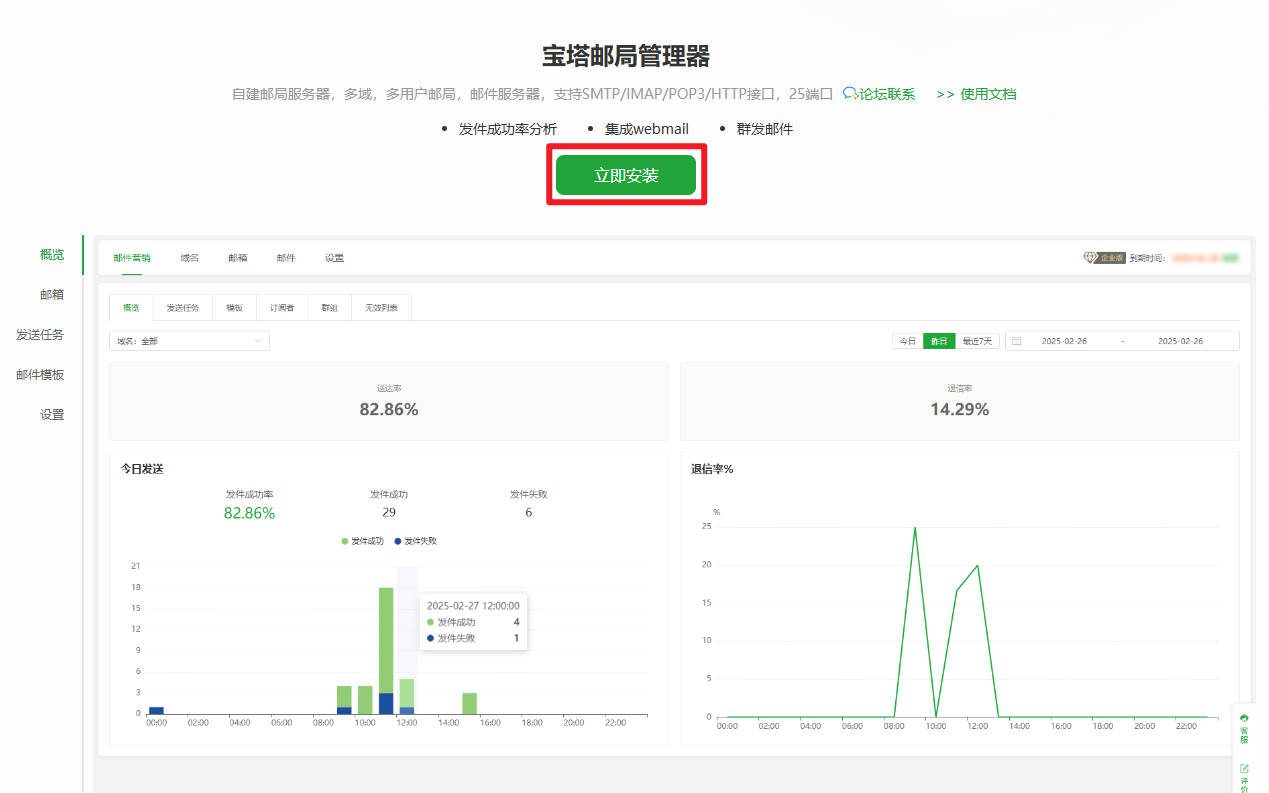
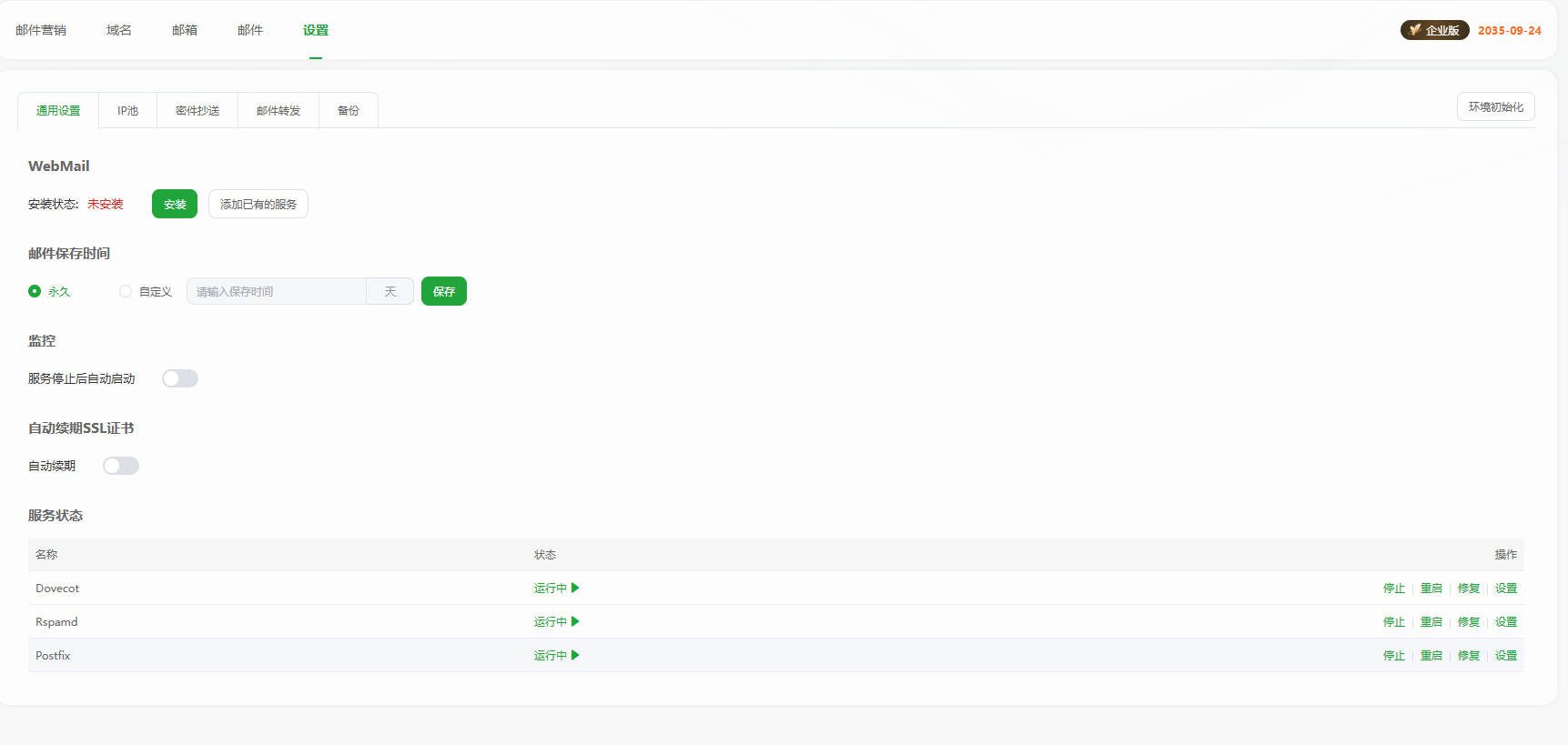
在宝塔左侧菜单点击「邮局」(没有的话回到软件商店确认安装状态),进入邮局首页,你能看到发送成功率、退信率、域名统计等概览信息。注意:确保Dovecot,Rspamd,Postfix这三个服务都是启动状态,只要有一个没有启动,那么后面就是无尽的麻烦!!!
三、配置域名与 DNS 解析(核心步骤)
这一步决定你的邮件是否能被收件方接受。DNS 配置错一项,送达率立刻打骨折。
第 1 步:在邮局中添加域名
在邮局管理器中点击「域名管理」→「添加域名」,填入你要用作邮箱后缀的域名(比如 yourdomain.com),系统会自动生成需要配置的 DNS 记录。
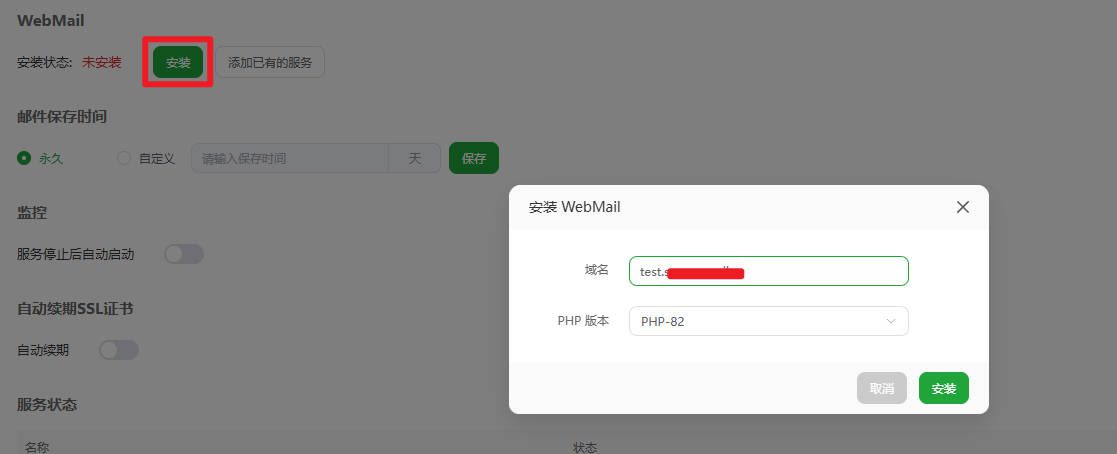
第 2 步:登录域名管理后台添加 DNS 记录
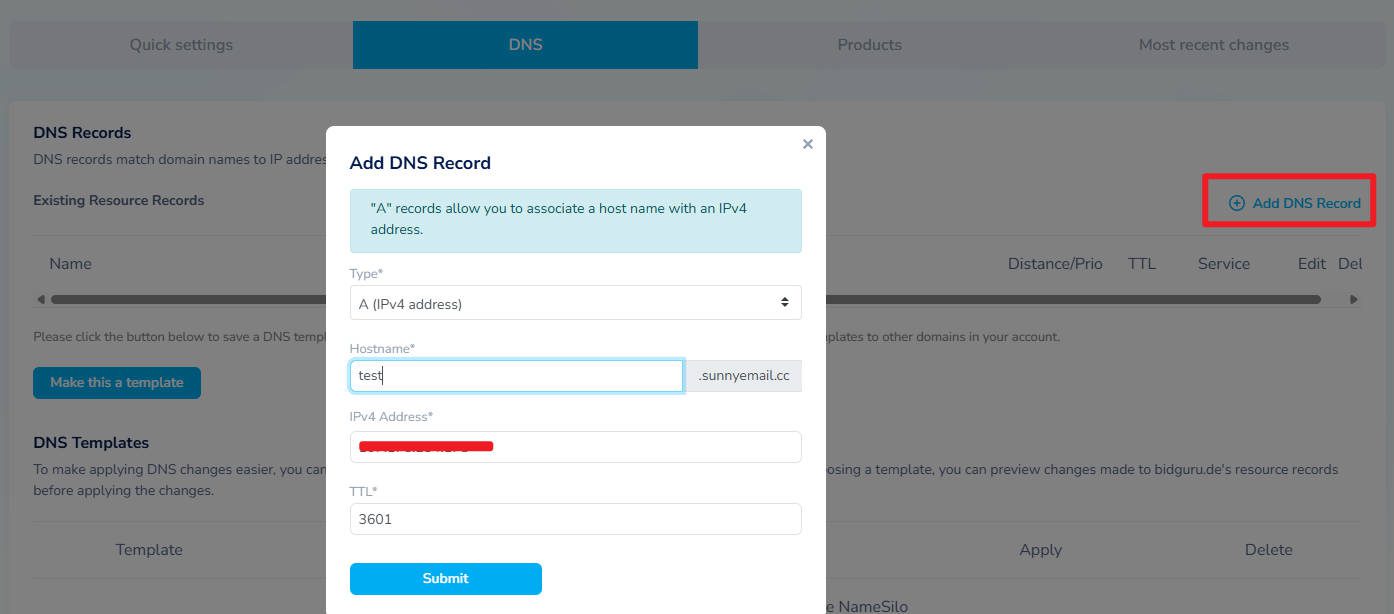
去你的域名注册商(阿里云、腾讯云、Cloudflare、Namesilo 等)的解析后台,依次添加以下记录:
① A 记录(把 mail 子域名指向服务器 IP)
| 主机记录 | 类型 | 记录值 |
|---|---|---|
| A | 你的服务器公网 IP |
② MX 记录(告诉外界谁负责接收邮件)
| 主机记录 | 类型 | 优先级 | 记录值 |
|---|---|---|---|
| @ | MX | 10 | mail.yourdomain.com |
③ SPF 记录(声明谁有权用你的域名发邮件)
| 主机记录 | 类型 | 记录值 |
|---|---|---|
| @ | TXT | v=spf1 a mx ip4:你的服务器IP ~all |
④ DKIM 记录(给邮件加上数字签名)
宝塔邮局会自动生成 DKIM 公钥,在邮局管理器的「域名管理」→ 点击域名后的「详情」中能看到完整记录,直接复制粘贴到 DNS 即可。通常长这样:
| 主机记录 | 类型 | 记录值 |
|---|---|---|
| default._domainkey | TXT | v=DKIM1; k=rsa; p=MIGfMA0GCSq...(很长一串公钥) |
⑤ DMARC 记录(防伪造与报告策略)
| 主机记录 | 类型 | 记录值 |
|---|---|---|
| _dmarc | TXT | v=DMARC1; p=quarantine; rua=mailto:postmaster@yourdomain.com |
策略说明:
p=none:仅观察,不采取动作(测试期建议)p=quarantine:可疑邮件进垃圾箱(推荐)p=reject:直接拒收(送达成熟稳定后再用)
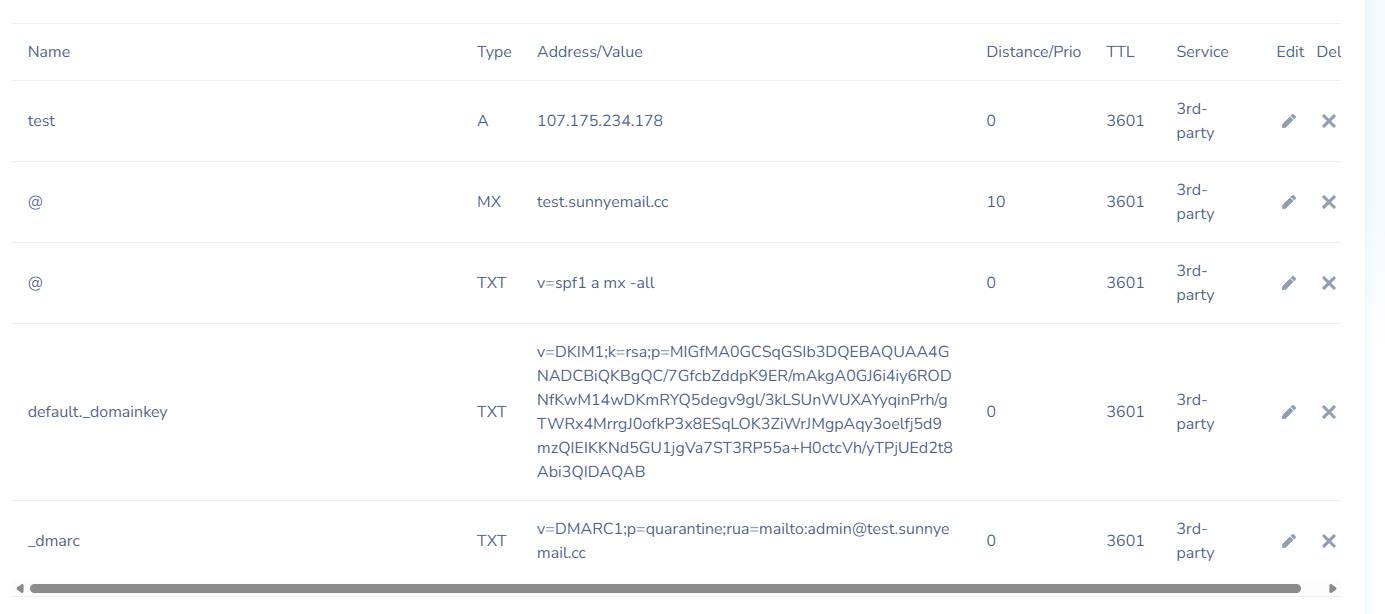
⑥ PTR 记录(反向解析,不在域名商处设置)
如前所述,在服务器供应商那里把你的 IP 反向解析到 mail.yourdomain.com。不同厂商位置不同,可以搜索「XXX云 rDNS 设置」找到对应入口,或者直接提工单。
第 3 步:回到宝塔邮局验证 DNS
DNS 解析全球生效需要几分钟到几小时不等。回到宝塔邮局的「域名管理」,点击「校验」按钮,系统会逐项检测 A、MX、SPF、DKIM、DMARC 是否生效。所有项都打勾再进行下一步,不要急。
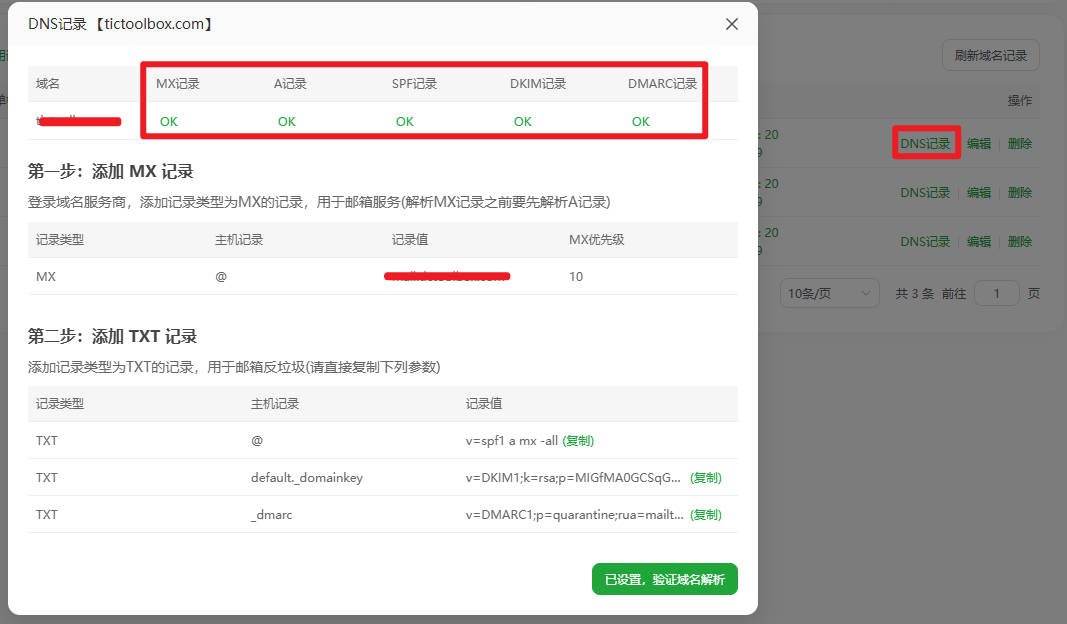
四、申请 SSL 证书与创建邮箱用户
申请 SSL 证书
为邮件传输启用加密是基本素养。在「域名管理」中点击「SSL」:
- 如果你的域名解析在 Cloudflare,推荐用 DNS API 自动解析——填入 Cloudflare 的 API Token,几秒钟搞定
- 否则选「手动解析」,把要求的 TXT 记录添加到 DNS,验证通过即可签发免费 Let’s Encrypt 证书
创建邮箱用户
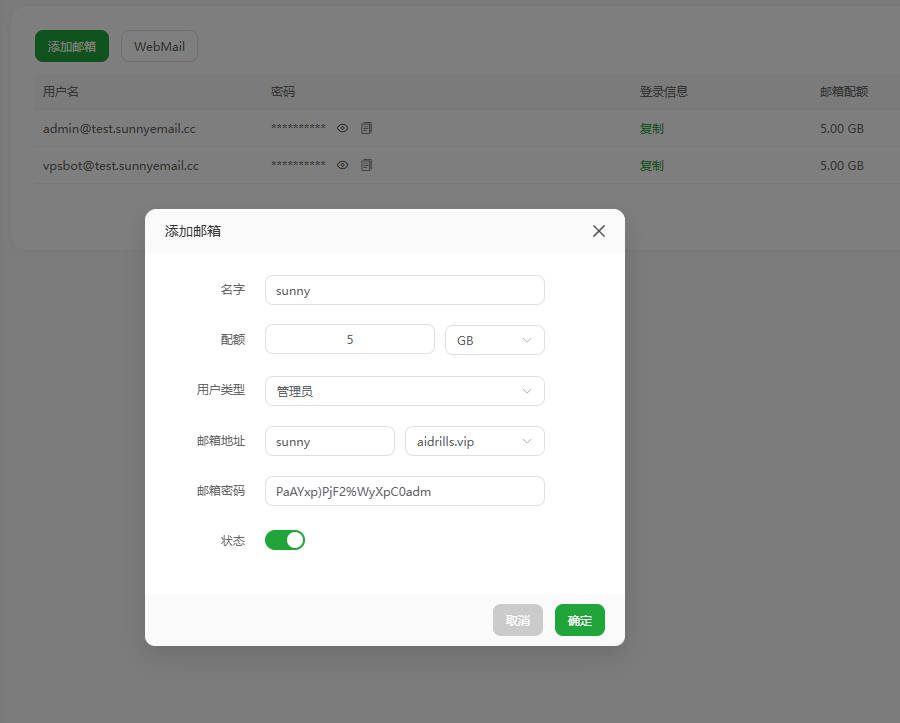
进入「邮箱管理」→「新增邮箱」:
- 邮箱地址:
service@yourdomain.com(地址不能有大写字母) - 密码:必须满足「首位大写字母 + 包含小写字母 + 数字」的规则,比如
Abc12345@ - 容量:按需分配,默认 1GB 一般够用
建议至少创建两个账户:
- 一个用作 WordPress 的发件邮箱(如
noreply@yourdomain.com) - 一个用作管理员邮箱(如
admin@yourdomain.com)接收退信报告
五、测试邮局是否工作正常
正式接入 WordPress 之前,务必先单独测试邮局本身没问题。
测试 1:用 mail-tester 评分
访问 mail-tester.com,它会给你一个临时邮箱地址。用任意邮件客户端(Foxmail、Outlook、Thunderbird 都行),按以下参数登录你的邮局并发送一封测试邮件到那个地址:
- SMTP 服务器:
mail.yourdomain.com - 端口:
465(SSL) 或587(STARTTLS) - 用户名:完整邮箱地址
- 密码:你创建邮箱时设置的密码
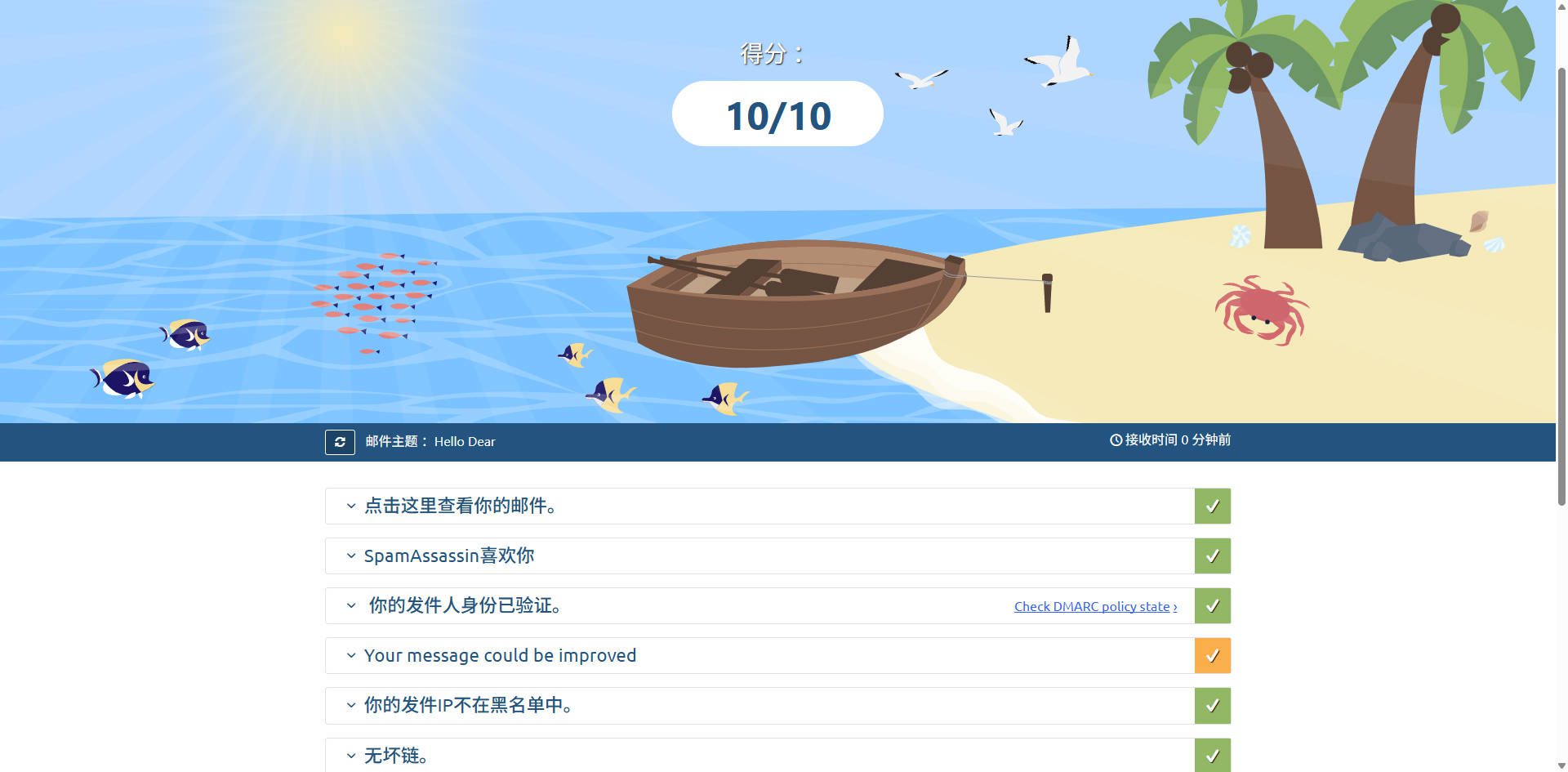
发送完成后回到 mail-tester 网站点「Check your score」,满分 10 分,8 分以上才算合格。它会逐项告诉你 SPF、DKIM、DMARC、内容质量、黑名单等情况,有问题按提示修复。
测试 2:发送到主流邮箱
分别给 Gmail、Outlook、QQ 邮箱各发一封测试邮件,确认:
- 邮件能被收到
- 不在垃圾箱里
- 发件人显示正确
如果只有 Gmail 收得到、QQ 收不到,通常是 SPF 或 PTR 没配置好,回头检查。
六、把邮局接入 WordPress
WordPress 默认用 PHP 的 mail() 函数发邮件,这种方式既不可靠又容易被判垃圾。我们要通过 SMTP 插件让 WordPress 走我们刚搭好的邮局。
第 1 步:安装 WP Mail SMTP 插件
登录 WordPress 后台,「插件」→「安装插件」,搜索 WP Mail SMTP(WPForms 团队出品,300 万 + 网站使用,免费版功能足够),点击安装并启用。
第 2 步:配置 SMTP 参数
启用后,左侧菜单会出现「WP Mail SMTP」,点击进入「设置」标签,按下面的参数填写:
| 项目 | 填写内容 |
|---|---|
| 发件人邮箱 | noreply@yourdomain.com(就是你在邮局里创建的那个账户) |
| 强制使用发件人邮箱 | 勾选(很重要,防止插件被其他插件覆盖) |
| 发件人名称 | 你的网站名称,比如「XX 商城」 |
| 强制使用发件人名称 | 勾选 |
| 返回路径 | 勾选(退信回到发件人邮箱) |
| 邮件程序 | 选择「其他 SMTP」 |
往下拉到 SMTP 详细配置:
| 项目 | 填写内容 |
|---|---|
| SMTP 主机 | mail.yourdomain.com |
| 加密方式 | SSL(推荐)或 TLS |
| SMTP 端口 | 465(SSL)或 587(TLS) |
| 自动 TLS | 开启 |
| 身份验证 | 开启 |
| SMTP 用户名 | noreply@yourdomain.com(完整邮箱) |
| SMTP 密码 | 你为该邮箱设置的密码 |
第 3 步:把密码存到 wp-config.php(更安全)
WP Mail SMTP 会在密码栏提示你最好把密码写进 wp-config.php,避免被存到数据库。用宝塔的文件管理打开 WordPress 根目录的 wp-config.php,在 /* That's all, stop editing! */ 这行之前加入:
define( 'WPMS_ON', true );
define( 'WPMS_SMTP_PASS', '你的邮箱密码' );
保存后回到 WP Mail SMTP 设置页面,密码栏会显示已从配置文件读取,留空即可。
第 4 步:发送测试邮件
切换到「电邮测试」标签,填入一个你能查看的邮箱地址(用 Gmail 或自己的常用邮箱),点击「发送邮件」。
- 看到「成功!」绿色提示,且收件箱真的收到邮件——大功告成 🎉
- 报错的话,WP Mail SMTP 会给出详细的调试日志,按提示对照排查
七、常见问题与排错指南
问题 1:邮件全部进了垃圾箱
按这个顺序逐项排查:
- 用 mail-tester 跑一次,看具体扣分项
- 确认 PTR 记录已设置且解析正确(用
dig -x 你的IP或在线工具检查) - 确认 SPF、DKIM、DMARC 三件套全部就位
- 检查 IP 是否被列入黑名单(MXToolbox)
- 邮件内容避免大量超链接、纯图片、敏感词
问题 2:WordPress 测试邮件失败,提示连接超时
九成是 25/465/587 端口被防火墙拦截:
- 检查宝塔面板「安全」中的防火墙规则
- 检查云服务商控制台的「安全组」规则
- 如果是国内大厂,确认 25 端口是否真的封禁(用
telnet smtp.gmail.com 25测试出站)
问题 3:能发邮件但收不到邮件
确认 MX 记录指向 mail.yourdomain.com,且 mail.yourdomain.com 的 A 记录指向服务器 IP。两者缺一不可。
问题 4:DKIM 校验失败
宝塔生成的 DKIM 公钥很长,部分 DNS 服务商对单条 TXT 记录有 255 字符限制。Cloudflare、阿里云较新版本能自动拆分;如果你的 DNS 商不能自动处理,要把长字符串手动拆成多段加双引号,或换一个支持的 DNS 服务商。
八、后续维护与提升送达率
邮局搭好只是开始,日常维护才是保证送达率的关键:
- 保持发送量平稳增长——新 IP 不要一开始就群发上千封,从每天几十封开始预热
- 定期清理无效邮箱——一直退信的地址会被反垃圾系统视为「乱发垃圾」的信号
- 监控宝塔邮局首页的退信率——退信率高于 5% 就要警惕
- 定期备份邮件数据——宝塔的「计划任务」可以设置邮件目录的定时备份
- 关注黑名单状态——每个月在 MXToolbox 自查一次
- 重要邮件(如忘记密码)和营销邮件分开 IP——避免营销邮件出问题殃及关键业务
写在最后
走到这一步,你拥有了一套完整的、独立的、不依赖任何第三方的邮件基础设施:
- WordPress 发出的每一封邮件都从你的域名邮箱发出
- 没有发送量限制,可以群发上千封
- 邮件内容、用户数据完全在你自己的服务器
- 看上去专业、品牌一致、转化率更高
自建邮局不是一劳永逸的事情——它需要你像对待网站一样长期照看。但一旦走通,它会变成业务里默默工作、几乎从不出错的基础设施。
如果搭建过程中遇到任何问题,优先检查的永远是这三个地方:25 端口是否畅通、PTR 是否正确、DNS 三件套(SPF/DKIM/DMARC)是否完整。九成的问题都出在这里。
祝你的邮件,封封必达。